
Modul 8 - Grundeinstellung zu Facebook-Anzeigen
Facebook-Anzeigen in 10 einfachen Schritten
Es hat sich mittlerweile rumgesprochen: Facebook-Anzeigen sind eine sehr effektive Möglichkeit zur Kundenakquise.
Gerade am Anfang gibt es aber auch einige Stolpersteine… Viele Facebook-Anzeigen Einsteiger starten mit der Funktion „Beitrag bewerben“, die neben jedem Post angezeigt wird und machen oft schlechte erste Erfahrungen. Sie bekommen leider einen ganz falschen Eindruck, von den Möglichkeiten, die Facebook Marketing bietet.
Ich rate von der Funktion „Beitrag bewerben“ ab. Nutze stattdessen den Werbeanzeigen-Manager.
Facebook stellt eine neue Oberfläche für den Werbeanzeigenmanager vor, welches die Funktionen des alten Managers mit dem Power Editor kombiniert und letzteren damit ablöst.
Bessere mobile Bedienung
Der aktualisierte Manager soll die Vorteile des Power Editors und des Werbeanzeigenmanagers zusammenführen und somit eine verbesserte Version von beidem sein. Facebook begründet dies damit, dass 85 Prozent aller Unternehmen Ihre Seiten mobil verwalten und die neue Oberfläche dieses erleichtert.
Im folgenden zeige ich dir, wie du in schnellen und einfachen Schritten deine Facebook-Anzeige im Werbeanzeigen-Manager erstellst.
Punkt 1: Gehe zum Facebook Werbeanzeigen-Manager
Den Facebook Werbeanzeigen-Manager findest du hier oder du klickst in deinem Facebook-Profil oben rechts auf das Dreieck und dann auf „Werbeanzeigen erstellen“.
Solltest du bis dato noch keine Anzeige erstellt haben, wird automatisch ein Werbekonto für dich angelegt und du wirst aufgefordert deine Zahlungsinformationen zu hinterlegen. Du kannst mit Kreditkarte, Paypal oder Online-Banking bezahlen.
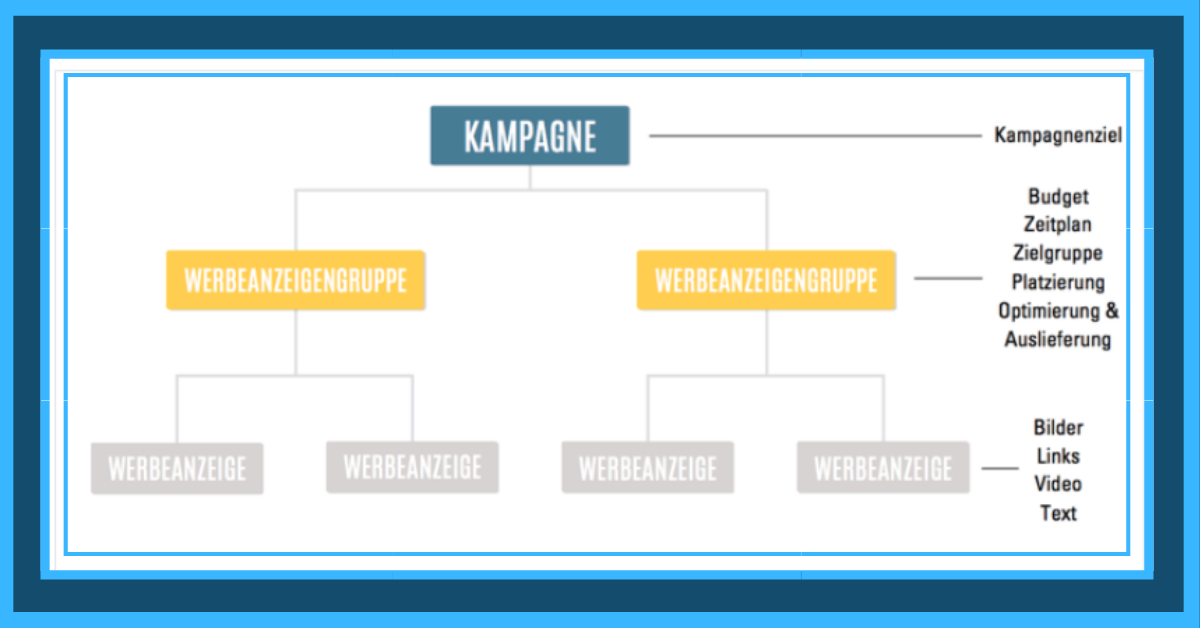
Die Struktur einer Facebook-Kampagne besteht aus drei Level: Kampagne, Anzeigengruppe und Werbeanzeige.
Punkt 2: Wähle dein Kampagnen-Ziel aus
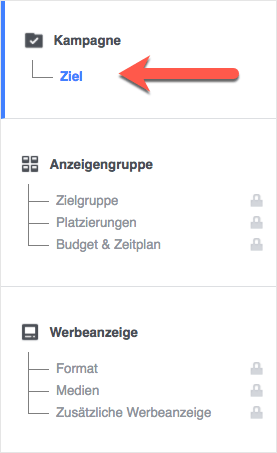
Im Werbeanzeigenmanager ist diese Hierarchie dann wie folgt dargestellt.
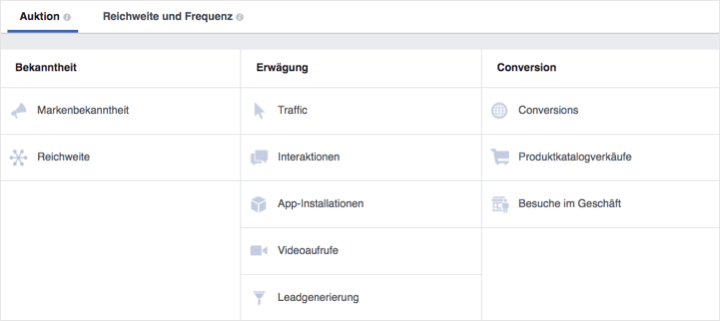
Als nächstes wählst du dein Kampagnen-Ziel. Falls dich deine Zielgruppe noch nicht kennt, ist das meist „Reichweite“, „Traffic“ oder „Videoaufrufe“. Geht es in der Folge dann um einen Verkauf, ist das Marketingziel der Wahl meist „Conversions“ oder „Produktkatalog Verkäufe“ bei eCommerce-Shops.
Punkt 3: Gib einen Kampagnen-Namen ein
In unserem Beispiel wählen wir das Kampagnenziel ,,Traffic“. Gib einen frei wählbaren Kampagnen-Namen ein und klicke auf „Weiter“.
Wichtiger Hinweis: Wähle deinen Kampagnen-Namen so, dass du auch in ein paar Wochen noch weißt, was Inhalt dieser Kampagne war. Wenn ich beispielsweise einen Blog-Post bewerbe, dann lautet der Kampagnen-Name „Titel Blog-Post (Traffic), Datum“.
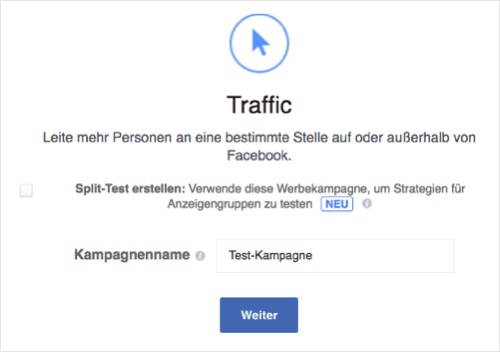
Mit der Option „Split-Test erstellen“ kannst du ähnliche Anzeigen gegeneinander laufen lassen und so testen, welche Variante bei deiner Zielgruppe besser ankommt.
Punkt 4: Definiere deine Zielgruppe
Hier geht es ans Eingemachte — die Selektion deiner Zielgruppe. Facebook bietet fantastische Möglichkeiten exakt deine idealen Kunden anzusprechen.
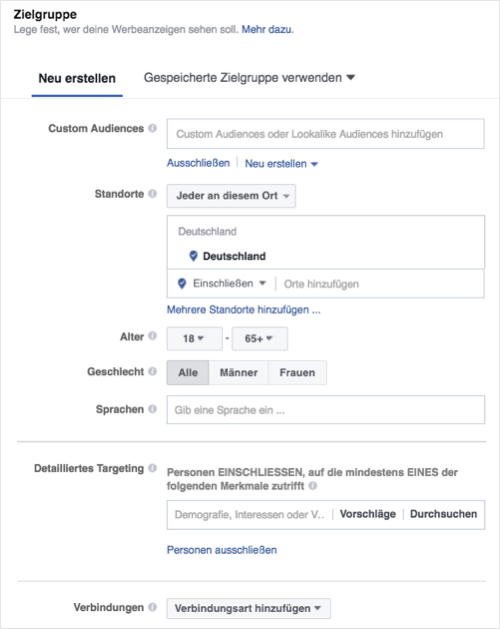
Ignoriere zum Start die Custom Audiences. Die Targeting-Basics sind Standort, Alter, Geschlecht und Sprache.
Richtig spannend wird es dann beim Punkt „Detailliertes Targeting“.
Hier kannst du entweder Begriffe in das Freitextfeld eingeben oder du navigierst über den Button „Durchsuchen“ durch alle angebotenen Kategorien.
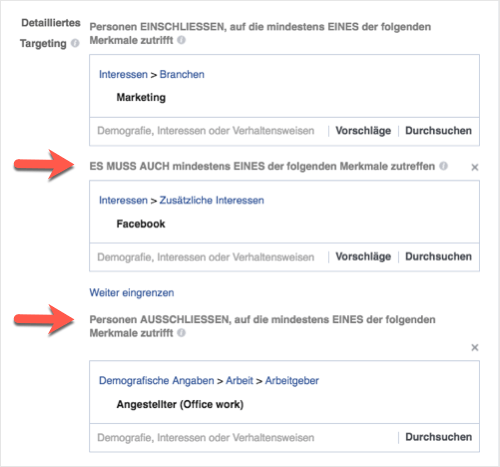
Eine fortgeschrittene Variante, mit der man die Qualität des Targetings deutlich erhöhen kann, ist das logische Kombinieren von Targeting-Optionen. Im Beispiel unten spreche ich alle Personen an, die an Marketing und Facebook interessiert sind, aber keine Angestellten sind.
Mit dem korrekten Targeting steht und fällt die Kampagne. Vertiefende Informationen zum Thema Targeting findest du in unserem kostenpflichtigen Online-Kurs (Der aktuelle Online-Kurs - Das ideale FB- Gemeinschaftsprogramm für schnelle Neukundengewinnung) 15 Tipps zur Optimierung deiner Facebook-Anzeigen durch Targeting.
Punkt 5: Wähle deine Anzeigen-Platzierung
Im nächsten Schritt wählst du die Platzierung deiner Anzeige.
Voreingestellt ist, dass die Anzeige überall ausgeliefert wird. Oft ist das allerdings kontraproduktiv und ich beschränke mich auf die Feeds.
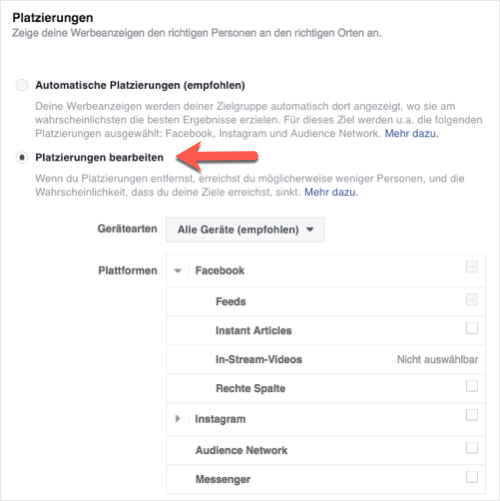
Profi-Tipp: Wer’s genau wissen will, baut zwei Anzeigen (Schritte 1-10). Eine Variante für Platzierung Desktop und eine für Mobilgeräte. So kann später in der Auswertung besser nachvollzogen werden, welche Platzierung besser läuft.
Punkt 6: Definiere Budget & Zeitplan
Jetzt legst du das Tagesbudget fest. Das Mindestbudget einer Website-Klicks Kampagne ist 5 Euro pro Tag. Optional kannst du auch einen Zeitplan definieren.
Wem die erweiterten Optionen nichts sagen, dem empfehle ich sie zu ignorieren und daran nichts zu ändern. Facebook übernimmt dann das ideale Aussteuern der Kampagne.

Im Anschluss gibst du der Anzeigengruppe noch einen frei wählbaren Namen. Die Bestandteile „Kampagne“ und „Anzeigengruppe“ sind nun erfolgreich aufgesetzt. Die folgenden Schritte beziehen sich nun auf das Gestalten der eigentlichen Anzeige.
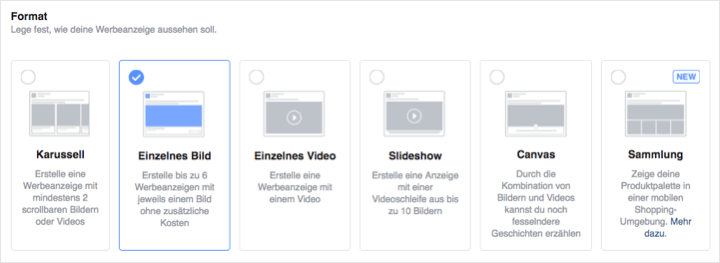
Punkt 7: Lege das Werbeanzeigen-Format fest
Beim Format der Anzeige bietet Facebook mittlerweile sehr viele Optionen. In unserem Beispiel bauen wir eine klassische Anzeige mit einem Bild.
Punkt 8: Lade dein Anzeigen-Bild hoch
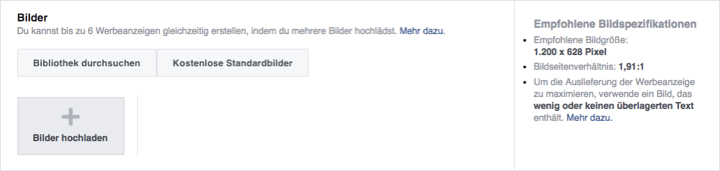
In der nächsten Ansicht klickst du auf den Button „Bilder hochladen“ und lädst dein Anzeigen-Motiv hoch, welches du im Vorfeld gestaltet hast. Hier ist zu beachten, dass das Bild eine Größe von 1200 x 628 Pixel haben sollte und es nicht zu viel Text enthalten sollte.
Wichtiger-Hinweis: Mein präferiertes Tool zur Anzeigen-Gestaltung ist Canva. Mit Canva sind top Anzeigenmotive schnell und kostenlos umgesetzt.
Punkt 9: Gib deinen Anzeigen-Text ein
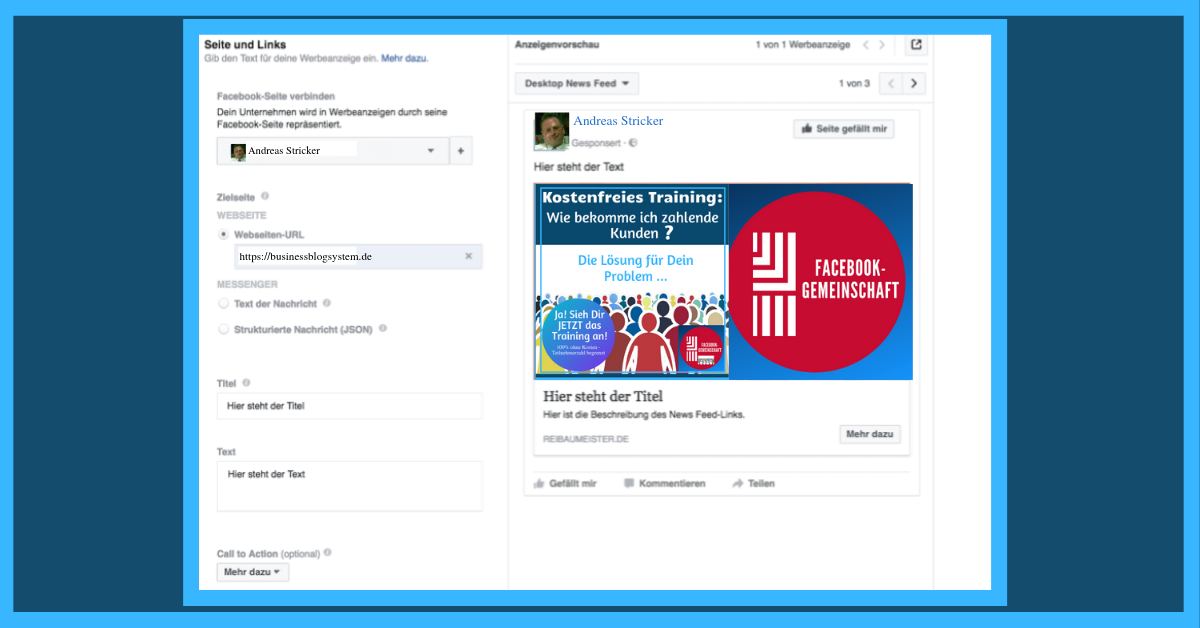
In der linken Spalte des nächsten Abschnittes gibst du die noch fehlenden Elemente deiner Anzeige ein.
Bei „Facebook-Seite verbinden“ wählst du deine Facebook Page aus.
„Webseiten-URL“ ist die Zielseite, auf der der User landet, wenn er auf deine Anzeige klickt. Idealerweise ist das nicht deine Homepage, sondern eine Landingpage, die auflöst was deine Anzeige verspricht.
Ich denke „Titel“ und „Text“ sind selbsterklärend. Bedenke allerdings, dass Smartphone-User unter Umständen weniger Wörter angezeigt bekommen als Laptop-User.
Denke darüber nach Emojis und Smileys einzusetzen.
Der „Call to Action“ ist zwar optional, ich empfehle aber diesen auf alle Fälle zu nutzen. Bei einer Website-Traffic Kampagne ist „Mehr dazu“ in der Regel eine gute Wahl.
Punkt 10: Überprüfe deine Bestellung und gib sie auf geschafft!
Klicke nochmal auf „Bestellung überprüfen“ und dann auf „Bestellung aufgeben“.
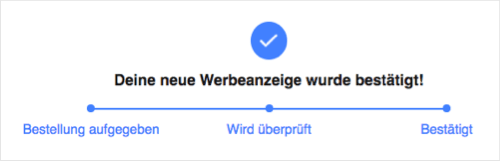
Nächster Schritt ist nun, dass deine Anzeige von Facebook auf Einhaltung der Werberichtlinien überprüft wird (diese solltest du dir auf alle Fälle angesehen haben). Die Überprüfung kann von wenigen Minuten bis zu mehreren Stunden dauern. Nachdem deine Anzeige dann ein paar Stunden live ist, kannst du dir ansehen, wie gut sie läuft und gegebenenfalls optimieren.
Nachdem deine Anzeige dann ein paar Stunden live ist, kannst du dir ansehen, wie gut sie läuft und gegebenenfalls optimieren.
Es hat sich mittlerweile rumgesprochen: Facebook-Anzeigen sind eine sehr effektive Möglichkeit zur Kundenakquise.
Gerade am Anfang gibt es aber auch einige Stolpersteine… Viele Facebook-Anzeigen Einsteiger starten mit der Funktion „Beitrag bewerben“, die neben jedem Post angezeigt wird und machen oft schlechte erste Erfahrungen. Sie bekommen leider einen ganz falschen Eindruck, von den Möglichkeiten, die Facebook Marketing bietet.
Ich rate von der Funktion „Beitrag bewerben“ ab. Nutze stattdessen den Werbeanzeigen-Manager.
Facebook stellt eine neue Oberfläche für den Werbeanzeigenmanager vor, welches die Funktionen des alten Managers mit dem Power Editor kombiniert und letzteren damit ablöst.
Bessere mobile Bedienung
Der aktualisierte Manager soll die Vorteile des Power Editors und des Werbeanzeigenmanagers zusammenführen und somit eine verbesserte Version von beidem sein. Facebook begründet dies damit, dass 85 Prozent aller Unternehmen Ihre Seiten mobil verwalten und die neue Oberfläche dieses erleichtert.
Im folgenden zeige ich dir, wie du in schnellen und einfachen Schritten deine Facebook-Anzeige im Werbeanzeigen-Manager erstellst.
Punkt 1: Gehe zum Facebook Werbeanzeigen-Manager
Den Facebook Werbeanzeigen-Manager findest du hier oder du klickst in deinem Facebook-Profil oben rechts auf das Dreieck und dann auf „Werbeanzeigen erstellen“.
Solltest du bis dato noch keine Anzeige erstellt haben, wird automatisch ein Werbekonto für dich angelegt und du wirst aufgefordert deine Zahlungsinformationen zu hinterlegen. Du kannst mit Kreditkarte, Paypal oder Online-Banking bezahlen.
Die Struktur einer Facebook-Kampagne besteht aus drei Level: Kampagne, Anzeigengruppe und Werbeanzeige.
Punkt 2: Wähle dein Kampagnen-Ziel aus
Im Werbeanzeigenmanager ist diese Hierarchie dann wie folgt dargestellt.
Als nächstes wählst du dein Kampagnen-Ziel. Falls dich deine Zielgruppe noch nicht kennt, ist das meist „Reichweite“, „Traffic“ oder „Videoaufrufe“. Geht es in der Folge dann um einen Verkauf, ist das Marketingziel der Wahl meist „Conversions“ oder „Produktkatalog Verkäufe“ bei eCommerce-Shops.
Punkt 3: Gib einen Kampagnen-Namen ein
In unserem Beispiel wählen wir das Kampagnenziel ,,Traffic“. Gib einen frei wählbaren Kampagnen-Namen ein und klicke auf „Weiter“.
Wichtiger Hinweis: Wähle deinen Kampagnen-Namen so, dass du auch in ein paar Wochen noch weißt, was Inhalt dieser Kampagne war. Wenn ich beispielsweise einen Blog-Post bewerbe, dann lautet der Kampagnen-Name „Titel Blog-Post (Traffic), Datum“.
Mit der Option „Split-Test erstellen“ kannst du ähnliche Anzeigen gegeneinander laufen lassen und so testen, welche Variante bei deiner Zielgruppe besser ankommt.
Punkt 4: Definiere deine Zielgruppe
Hier geht es ans Eingemachte — die Selektion deiner Zielgruppe. Facebook bietet fantastische Möglichkeiten exakt deine idealen Kunden anzusprechen.
Ignoriere zum Start die Custom Audiences. Die Targeting-Basics sind Standort, Alter, Geschlecht und Sprache.
Richtig spannend wird es dann beim Punkt „Detailliertes Targeting“.
Hier kannst du entweder Begriffe in das Freitextfeld eingeben oder du navigierst über den Button „Durchsuchen“ durch alle angebotenen Kategorien.
Eine fortgeschrittene Variante, mit der man die Qualität des Targetings deutlich erhöhen kann, ist das logische Kombinieren von Targeting-Optionen. Im Beispiel unten spreche ich alle Personen an, die an Marketing und Facebook interessiert sind, aber keine Angestellten sind.
Mit dem korrekten Targeting steht und fällt die Kampagne. Vertiefende Informationen zum Thema Targeting findest du in unserem kostenpflichtigen Online-Kurs (Der aktuelle Online-Kurs - Das ideale FB- Gemeinschaftsprogramm für schnelle Neukundengewinnung) 15 Tipps zur Optimierung deiner Facebook-Anzeigen durch Targeting.
Punkt 5: Wähle deine Anzeigen-Platzierung
Im nächsten Schritt wählst du die Platzierung deiner Anzeige.
Voreingestellt ist, dass die Anzeige überall ausgeliefert wird. Oft ist das allerdings kontraproduktiv und ich beschränke mich auf die Feeds.
Profi-Tipp: Wer’s genau wissen will, baut zwei Anzeigen (Schritte 1-10). Eine Variante für Platzierung Desktop und eine für Mobilgeräte. So kann später in der Auswertung besser nachvollzogen werden, welche Platzierung besser läuft.
Punkt 6: Definiere Budget & Zeitplan
Jetzt legst du das Tagesbudget fest. Das Mindestbudget einer Website-Klicks Kampagne ist 5 Euro pro Tag. Optional kannst du auch einen Zeitplan definieren.
Wem die erweiterten Optionen nichts sagen, dem empfehle ich sie zu ignorieren und daran nichts zu ändern. Facebook übernimmt dann das ideale Aussteuern der Kampagne.
Im Anschluss gibst du der Anzeigengruppe noch einen frei wählbaren Namen. Die Bestandteile „Kampagne“ und „Anzeigengruppe“ sind nun erfolgreich aufgesetzt. Die folgenden Schritte beziehen sich nun auf das Gestalten der eigentlichen Anzeige.
Punkt 7: Lege das Werbeanzeigen-Format fest
Beim Format der Anzeige bietet Facebook mittlerweile sehr viele Optionen. In unserem Beispiel bauen wir eine klassische Anzeige mit einem Bild.
Punkt 8: Lade dein Anzeigen-Bild hoch
In der nächsten Ansicht klickst du auf den Button „Bilder hochladen“ und lädst dein Anzeigen-Motiv hoch, welches du im Vorfeld gestaltet hast. Hier ist zu beachten, dass das Bild eine Größe von 1200 x 628 Pixel haben sollte und es nicht zu viel Text enthalten sollte.
Wichtiger-Hinweis: Mein präferiertes Tool zur Anzeigen-Gestaltung ist Canva. Mit Canva sind top Anzeigenmotive schnell und kostenlos umgesetzt.
Punkt 9: Gib deinen Anzeigen-Text ein
In der linken Spalte des nächsten Abschnittes gibst du die noch fehlenden Elemente deiner Anzeige ein.
Bei „Facebook-Seite verbinden“ wählst du deine Facebook Page aus.
„Webseiten-URL“ ist die Zielseite, auf der der User landet, wenn er auf deine Anzeige klickt. Idealerweise ist das nicht deine Homepage, sondern eine Landingpage, die auflöst was deine Anzeige verspricht.
Ich denke „Titel“ und „Text“ sind selbsterklärend. Bedenke allerdings, dass Smartphone-User unter Umständen weniger Wörter angezeigt bekommen als Laptop-User.
Denke darüber nach Emojis und Smileys einzusetzen.
Der „Call to Action“ ist zwar optional, ich empfehle aber diesen auf alle Fälle zu nutzen. Bei einer Website-Traffic Kampagne ist „Mehr dazu“ in der Regel eine gute Wahl.
Punkt 10: Überprüfe deine Bestellung und gib sie auf geschafft!
Klicke nochmal auf „Bestellung überprüfen“ und dann auf „Bestellung aufgeben“.
Nächster Schritt ist nun, dass deine Anzeige von Facebook auf Einhaltung der Werberichtlinien überprüft wird (diese solltest du dir auf alle Fälle angesehen haben). Die Überprüfung kann von wenigen Minuten bis zu mehreren Stunden dauern. Nachdem deine Anzeige dann ein paar Stunden live ist, kannst du dir ansehen, wie gut sie läuft und gegebenenfalls optimieren.
Nachdem deine Anzeige dann ein paar Stunden live ist, kannst du dir ansehen, wie gut sie läuft und gegebenenfalls optimieren.