Herzlich willkommen – wie schön, dass du dabei bist!
Ich freu mich riesig, dass du den Weg in meinen Online-Kurs gefunden hast! Hier wirst du nach und nach die vielen kreativen Möglichkeiten entdecken, die dein Brother Plotter rund ums Schreiben und Zeichnen zu bieten hat – und glaub mir: Das ist so viel mehr als nur „ein bisschen mit dem Stift rummalen“.
Du hast sicher schon an den Modultiteln gesehen, wie vielfältig das Ganze ist. Von Zeichnen über Malen bis hin zu Gravieren, Prägen und Foil Quill – dein Plotter kann richtig was! Aber bevor wir uns in all die coolen Funktionen stürzen, schauen wir uns erstmal die Grundlagen an. Denn: Der Ablauf, wie du deinem Plotter sagst „Jetzt zeichne mal!“, ist immer gleich – ganz egal, welches Werkzeug du einsetzt.
So stellst du auf „Zeichnen“ um – Schritt für Schritt:
1. In Canvas Workspace:
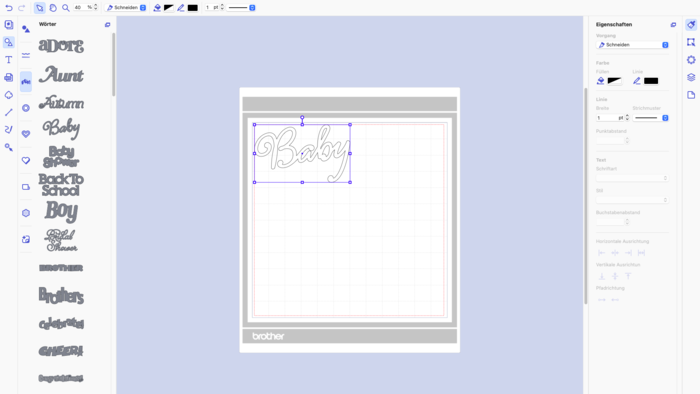
Markiere das Motiv auf deiner Matte.
Dann hast du zwei Möglichkeiten:
Entweder oben in der Werkzeugleiste beim Messer-Icon (da wo „Schneiden“ steht), klickst du auf die zwei kleinen Pfeile und stellst auf Zeichnen um.
Oder du gehst rechts in der Leiste auf den kleinen Pinsel (Eigenschaften) und stellst dort den Vorgang auf Zeichnen.
2. Am Plotter selbst:
Sobald du dein Muster positioniert hast, klickst du auf OK.
Dann kommt „Bitte wählen“ – und hier stellst du auch auf Zeichnen, nicht auf Schneiden!
Achtung, Klassiker-Fehler:
Wenn du das in Canvas oder am Plotter vergisst umzustellen, wird dein Motiv einfach nicht angezeigt – oder nicht so, wie du’s willst. Der Plotter sagt sich dann nämlich: „Aha, schneiden – aber da ist ja nix zum Schneiden hinterlegt.“ Also: Immer beide Stellen checken!
Werkzeugwechsel leicht gemacht:
Sobald du auf „Zeichnen“ umgestellt hast, kommt dein Plotter ins Spiel – also der Werkzeughalter. Statt des Messers setzt du jetzt zum Beispiel den Stiftehalter ein. Und zack – du bist bereit zum Zeichnen!
Im Laufe des Kurses zeige ich dir natürlich ganz genau, was du bei den einzelnen Funktionen beachten musst. Bei Ausnahmen wie dem Piercen bekommst du nochmal extra Hinweise. Aber für den Großteil der Techniken gilt: Diese Grundschritte sind deine Basis.
Also: Starte ganz entspannt – probier dich aus – und hab Spaß beim Zeichnen mit deinem Brother Plotter!