
Excel-Tipp: Europakarte mit Excel
5,00€
Speziell im Vertriebscontrolling arbeiten wir mit regionalen Daten. Mal ist es ein Land, welches in Nord, Ost, Süd und West unterteilt wird, mal auch eine Region wie Europa. Wenn Sie nun mit einer Karte arbeiten wollen und hier keine teure Software benutzen möchten, können Sie dies auch relativ leicht mit Microsoft Excel umsetzen.
Gehen Sie wie folgt vor: Im Internet suchen Sie über eine Suchmaschine zunächst eine Europakarte. Am besten eine, in der die Länder nicht angezeigt werden. Achten Sie hier auf die Urheber- und auf Verwendungs- bzw. Lizenzrechte, falls Sie diese kommerziell nutzen möchten. Fügen Sie die Grafik in ein leeres Excel-Tabellenblatt ein.
Gehen Sie nun oben links in die Grafik und ziehen Sie die Karte exakt in eine Zelle. Dies setzen Sie um, indem Sie die ALT-Taste gedrückt halten. Wiederholen Sie dies auch unten rechts von der Grafik, so dass diese exakt über den Zellen und an den Rändern eingerastet ist.
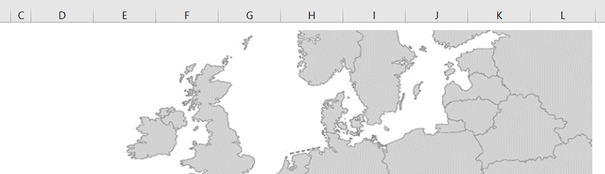
Abb. 1
Wie wird eine Dashboardkarte mit Excel erstellt?
In diesem Excel-Beispiel werden wir uns die Umsetzung für eine Europakarte ansehen.Gehen Sie wie folgt vor: Im Internet suchen Sie über eine Suchmaschine zunächst eine Europakarte. Am besten eine, in der die Länder nicht angezeigt werden. Achten Sie hier auf die Urheber- und auf Verwendungs- bzw. Lizenzrechte, falls Sie diese kommerziell nutzen möchten. Fügen Sie die Grafik in ein leeres Excel-Tabellenblatt ein.
Gehen Sie nun oben links in die Grafik und ziehen Sie die Karte exakt in eine Zelle. Dies setzen Sie um, indem Sie die ALT-Taste gedrückt halten. Wiederholen Sie dies auch unten rechts von der Grafik, so dass diese exakt über den Zellen und an den Rändern eingerastet ist.
Abb. 1